Ikone na izdelkih
Ikone na izdelkih
Značke in ikone, kot so »Akcija«, »Novo« ali »Brezplačna dostava«, na strani izdelka in v seznamih. Izberete jih ročno pri izdelku ali jih vtičnik doda po pravilih.
Na povpraševanje · ponudba po povpraševanju

Kaj naredi.
»Imamo akcijo, pa je v seznamu ne opazi nihče.« Ko so vsi izdelki videti enako, kupec ne vidi, kaj je novo, kaj znižano in kaj ga bo kmalu zmanjkalo.
Kako je to videti v praksi
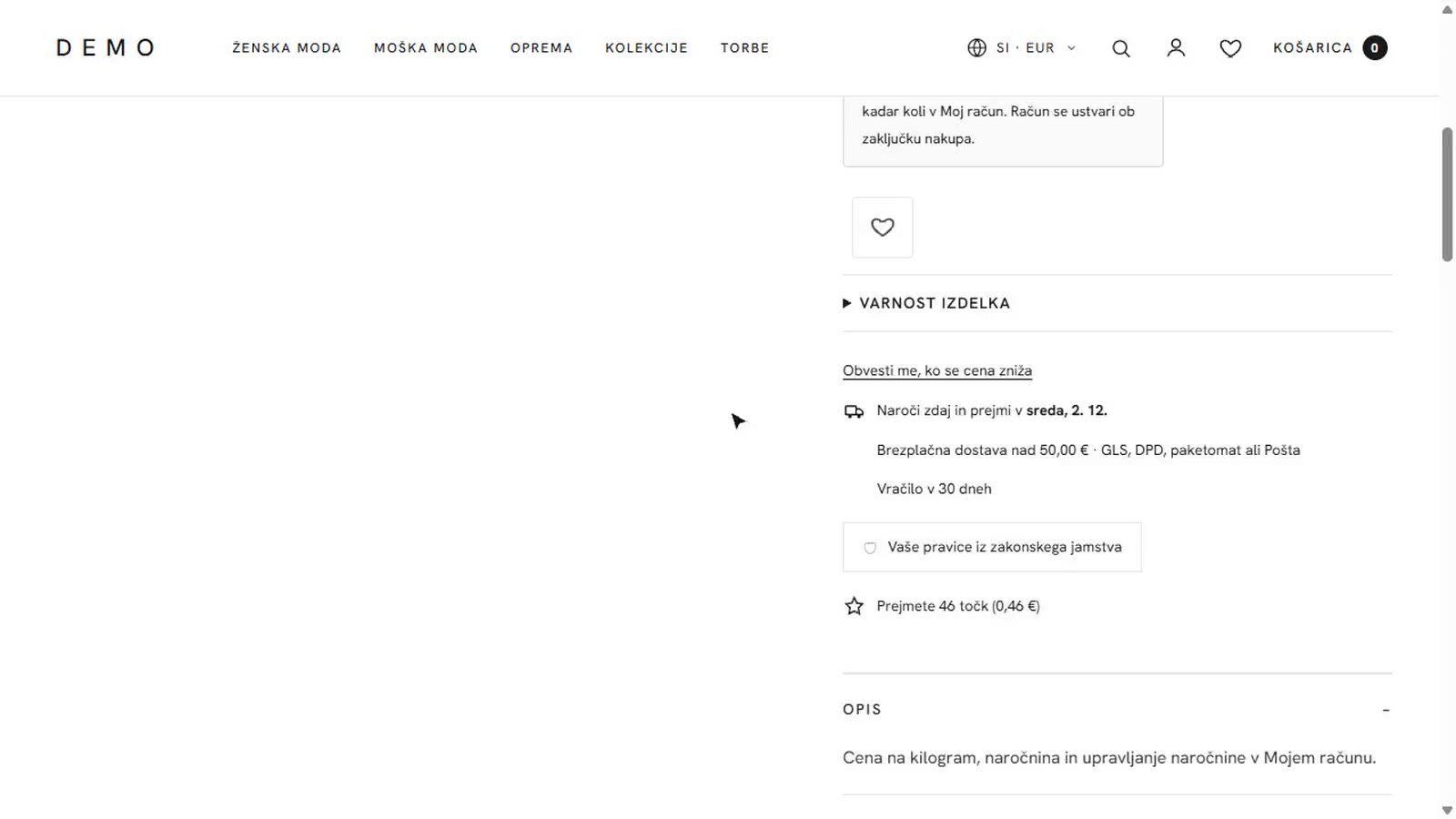
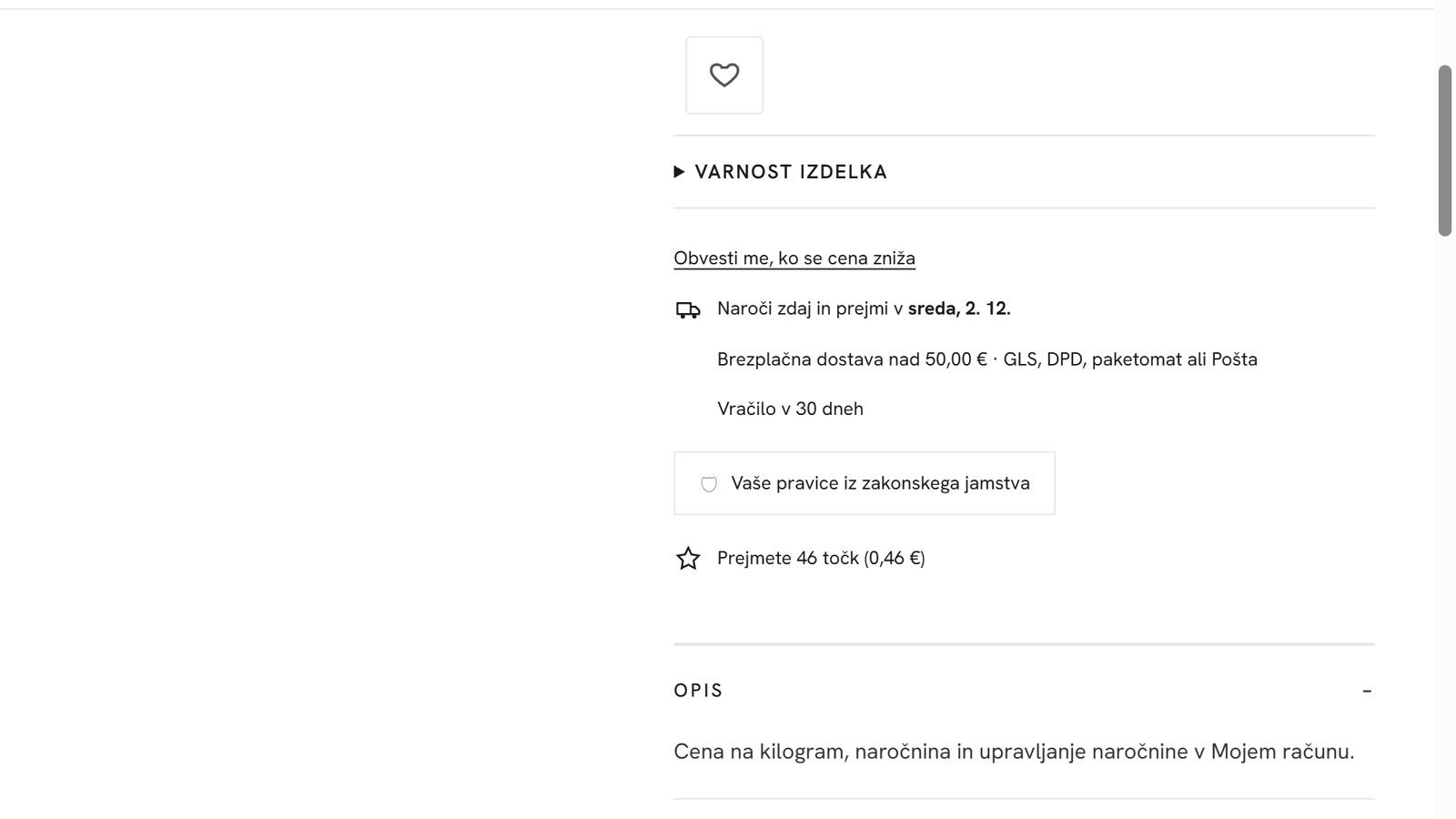
Kupec brska po kategoriji. Pri novem izdelku vidi značko »Novo«, pri znižanem »Akcija«, pri izdelku z malo zaloge »Zadnji kosi«. Vi niste ročno označevali vsakega izdelka: pravilo je značko dodalo samo, ker je izdelek nov, znižan ali ima malo zaloge. Na strani izdelka kupec pod ceno vidi še ikone, kot so brezplačna dostava, vračilo in garancija, s pojasnilom ob ikoni.
Kaj se spremeni
- Ročno ali samodejno. Ikono izberete pri izdelku (podatki izdelka, razdelek Ikone) ali jo vtičnik doda po pravilih. Ročno izbrana ikona ostane vedno.
- Pravila po meri. Pravila lahko temeljijo na imenu (vsebuje ali ne vsebuje), ceni (najmanj ali največ), akciji (z najmanjšim popustom v odstotkih), zalogi, starosti izdelka v dneh ali kategoriji. Izdelek dobi ikono, če ustreza katerikoli izmed pravil.
- Vgrajene ikone ali vaša slika. Na voljo je nabor enajstih ikon (dostava, vračilo, garancija, darilo, kljukica, zvezdica, ura, oznaka, list, srce, ključavnica), lahko pa naložite svojo sliko.
- Dva sloga. Značka (zaobljena oznaka za sezname in vrh izdelka) ali vrstica (ikona in besedilo na seznamu razlogov za nakup na strani izdelka).
- Razlaga ob ikoni. Vsaka ikona ima lahko kratko pojasnilo, ki ga kupec vidi ob njej.
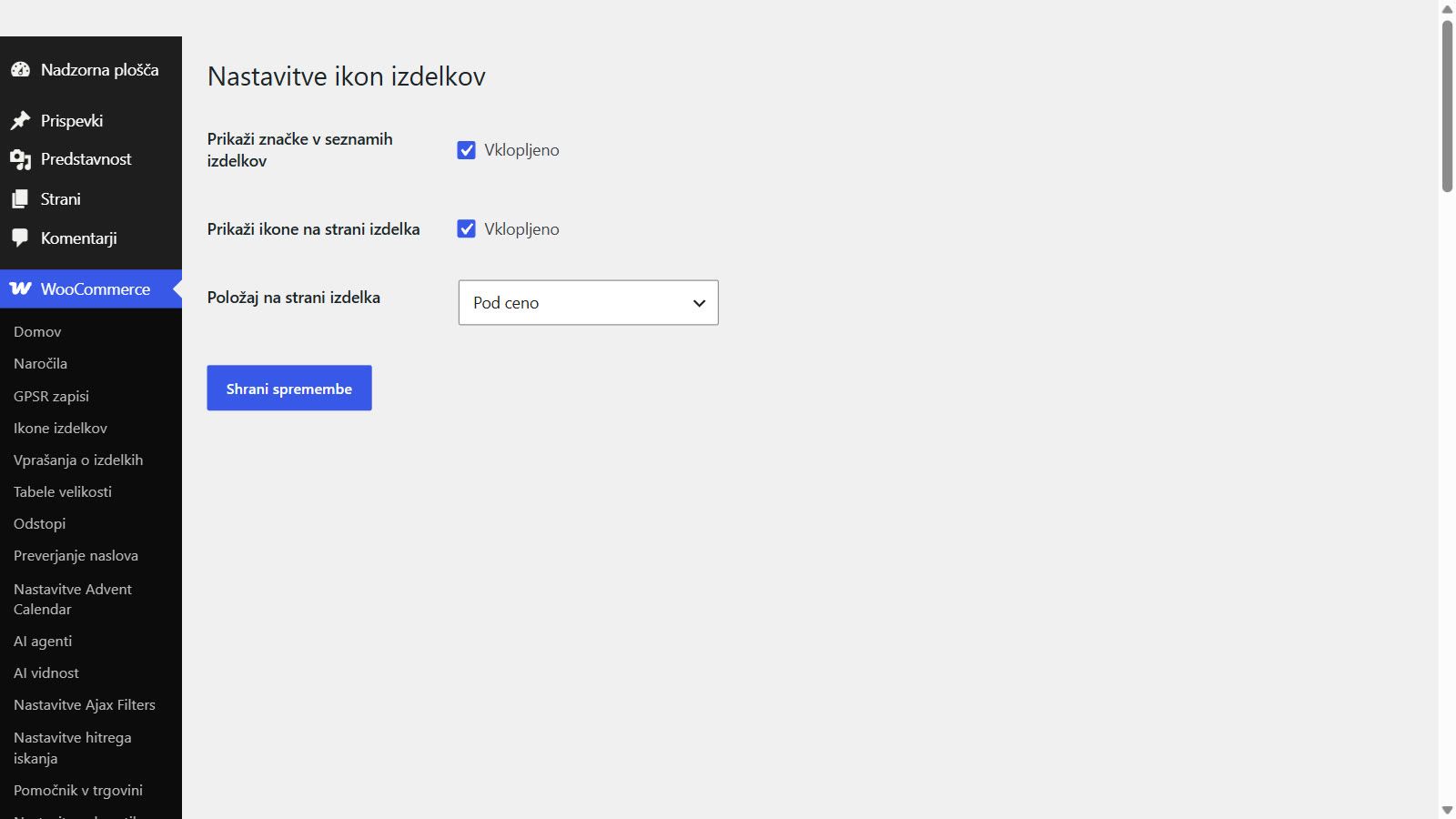
- Na pravem mestu. V seznamih izdelkov, na strani izdelka ali na obeh. Na strani izdelka izberete položaj: pod ceno ali pod gumbom za košarico.
Za koga je
Za trgovine z veliko izdelki, kjer ročno označevanje ne pride v poštev: modni, športni, tehnični ali splošni katalogi z akcijami in novostmi.
Kako ga nastavite
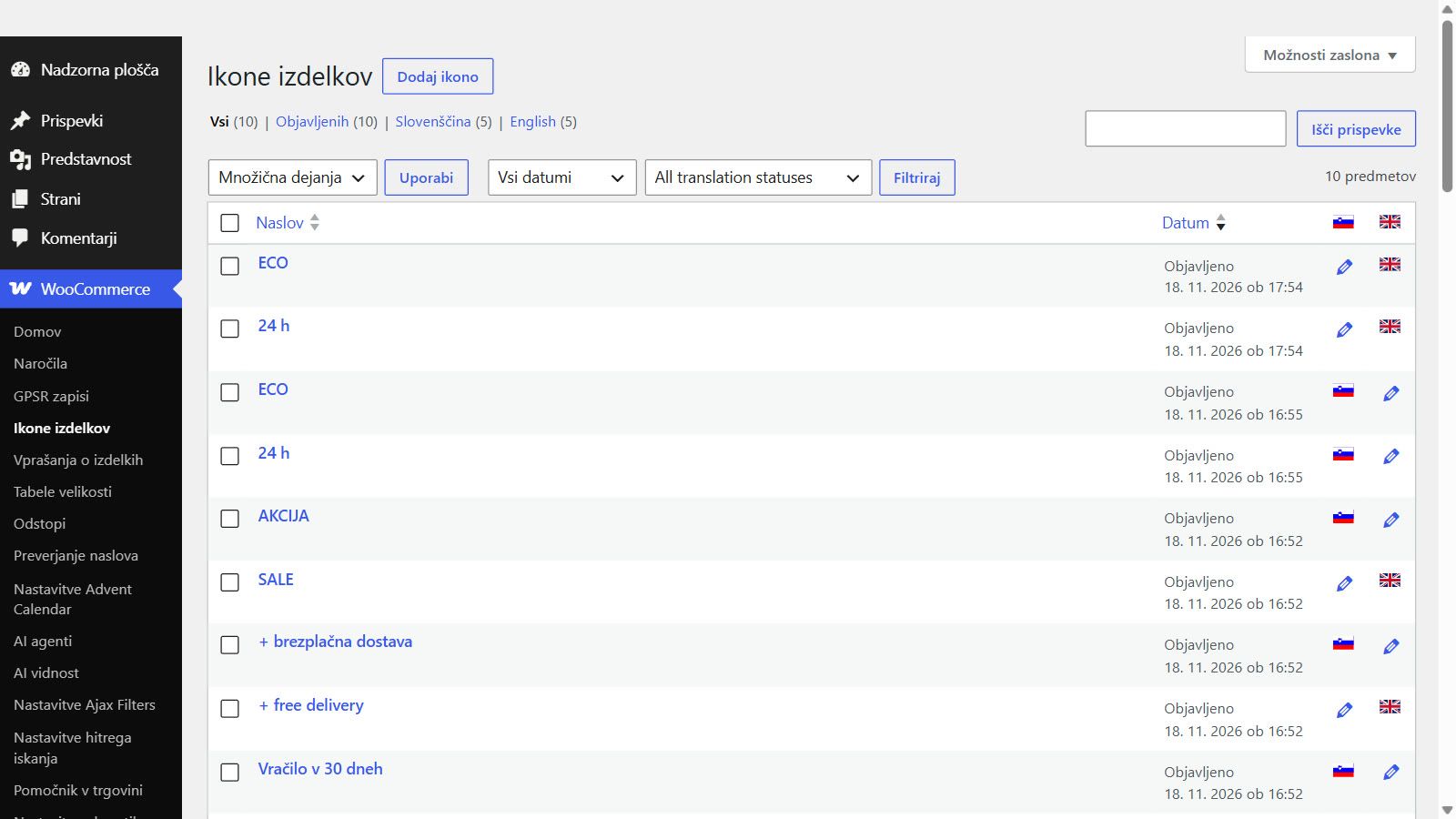
Ikone dodajate pod WooCommerce › Ikone izdelkov: vpišete besedilo, po želji pojasnilo, izberete ikono in slog, kje se pokaže ter pravila (ena na vrstico). Kaj se prikaže, nastavite pod WooCommerce › Nastavitve ikon izdelkov: značke v seznamih, ikone na strani izdelka in položaj. Deluje na klasičnih in blokovskih temah.
Česa ne počne
Značke »Novo« ali »Akcija« niso vnaprej ustvarjene, ustvarite jih sami. Besedil in slik ni mogoče različno nastavljati po jezikih trgovine. Pravila so alternativna (ustreza naj katerokoli), ne kombinirana.
Ga želite v svoji trgovini?
Pošljite povpraševanje in povemo, kako se prilega vaši trgovini, kaj vključuje namestitev in koliko stane.
Vtičnik v uporabi.
Namestitev po korakih.
Namestitev: v WordPressu odprite Vtičniki › Dodaj novega › Naloži vtičnik, izberite ZIP datoteko vtičnika in jo aktivirajte. Vtičnik lahko namestite tudi s Composerjem (paket degriznet/wp_producticons). WooCommerce mora biti aktiven.
Ikone dodajate v WooCommerce › Ikone izdelkov, prikaz nastavite v WooCommerce › Nastavitve ikon izdelkov.
Zahteve: WordPress 6.2 ali novejši (preizkušeno do 7.1), WooCommerce 8.0 ali novejši, PHP 8.0 ali novejši. Različica 1.0.0.
Tehnični podatki.
Platforma, licenca in različica na enem mestu.
- Oznaka
- wp-producticons
- Platforma
- WordPress, WooCommerce
- Licenca
- Trajna, za eno trgovino
- Zadnja različica
- 1.0.1
Dnevnik sprememb
Različica 1.0.1
- Popravek: ikone (SVG) se spet prikažejo na izdelku in v seznamih.
Različica 1.0.0
- Prva izdaja, prenos iz Magelan modula: ikone in značke z razlago, vgrajen nabor ikon ali lastna slika, ročna izbira pri izdelku in pravila, prikaz v seznamih in na strani izdelka.
Ikone na izdelkih
Na povpraševanjeTa vtičnik pripravimo glede na vašo trgovino. Pošljite povpraševanje in vam odgovorimo s ponudbo.
Vprašanja, ki jih slišimo največkrat.
Moram ikone dodeljevati ročno?
Ne. Ikono izberete lahko pri izdelku ali pa jo dodajo pravila, na primer za izdelke na akciji, nove izdelke ali izdelke z malo zaloge.
Katera pravila so na voljo?
Ime vsebuje ali ne vsebuje, cena najmanj ali največ, akcija (z najmanjšim popustom), zaloga, starost izdelka in kategorije. Izdelek dobi ikono, če ustreza katerikoli izmed pravil.
Ali lahko uporabim svoje ikone?
Da. Izbirate lahko med vgrajenim naborom ali naložite svojo sliko.
Kje se ikone pokažejo?
V seznamih izdelkov, na strani izdelka ali na obeh. Na strani izdelka izberete tudi položaj.
Ali so značke vnaprej pripravljene?
Ne. Vsako značko ustvarite sami s svojim besedilom.
Dobro gre skupaj.
 GPSR varnost izdelkovProizvajalca in odgovorno osebo v EU vpišete enkrat in ju dodelite izdelku, znamki ali kategoriji. Na strani izdelka se pod gumbom za košarico pokažejo varnostne informacije, poročilo pa pokaže izdelke, ki jim podatki še manjkajo.190,00 € + DDV
 Mnenja o izdelkihMnenja o izdelkih z zgoščenim povzetkom ocen, razvrščanjem, oznako preverjenega kupca, glasovi koristnosti, fotografijami in prošnjo za mnenje po e-pošti. Ostanejo običajni komentarji WooCommerce.390,00 € + DDV
 Zakonsko jamstvo EUUradno evropsko obvestilo o zakonskem jamstvu je na strani izdelka, v košarici, v blagajni in v nogi strani, PDF pa je priložen potrditvi naročila.Brezplačno